发送第一条消息
跟着截图连接 Alice 与 Bob,完成第一次双向消息收发。
先完成 Docker 部署中的 /readyz 检查,或一键启动源码中的四个 Demo。下面是新版 Chat Demo 的 Bob 页面:左侧收到 Alice 的消息,右侧是 Bob 的回复。点击图片可放大。
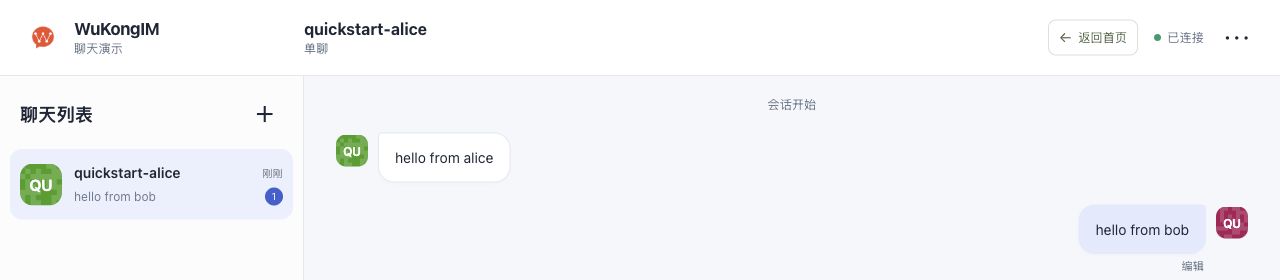
① 收到消息:hello from alice。② 回复消息:hello from bob,Alice 也应收到它。
1. 登录 Alice
Docker 用户打开 Chat Demo;源码用户从启动后自动打开的首页选择“即时聊天”。填写下面的测试身份:
| 字段 | 值 |
|---|---|
| API 基地址 | 保持自动填写;Docker 默认为 http://127.0.0.1:5001 |
| 登录账号 | quickstart-alice |
| 登录 Token | alice-local-token |
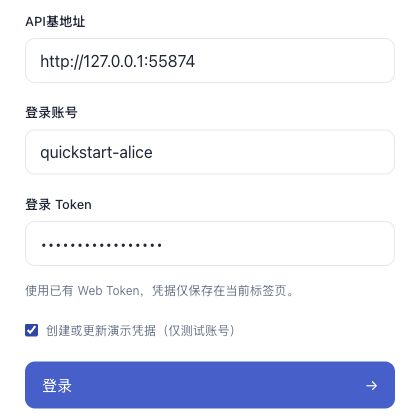
① 保持本机 API 地址。② 填写 UID 和 Token。③ 为新测试账号勾选创建演示凭据,再点击登录。
只为专用测试账号创建凭据
“创建或更新演示凭据”会写入这个 UID 的 Web Token。已有账号或迁移验收请保持不勾选,并填写原有 Web Token;默认登录不会修改凭据。
2. 登录 Bob,选择单聊
在另一个浏览器配置文件、隐私窗口或不同浏览器中打开 Demo。使用 quickstart-bob / bob-local-token,同样只为这个新测试账号勾选创建演示凭据。
等待双方页头都显示“已连接”。回到 Alice,点击聊天列表右上角 +(或“开始聊天”),选择“单聊”,填写 quickstart-bob 并确定。
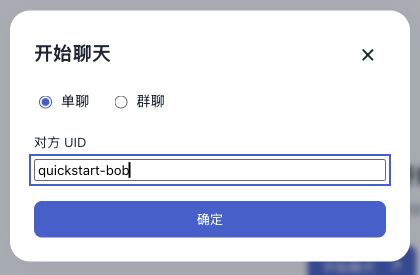
① 选择单聊。② 填写对方的 UID。③ 点击确定。
Docker 发布版界面与截图不同?
截图来自本地 main 的新版聊天 Demo。较早的发布镜像可能显示“连接成功”和“与谁会话?”:点击右上角“与谁会话?”,选择“单聊”,填写对方 UID。登录身份与收发检查相同。要体验与截图一致的四个 Demo,使用源码一键启动。
3. 互发一条消息
- Alice 发送
hello from alice;等待“发送中”消失,并在 Bob 页面打开与quickstart-alice的单聊,确认相同消息出现。 - Bob 回复
hello from bob;确认 Alice 收到回复。
成功检查
- 两个 UID 都已连接;
- Alice 的发送状态成功,Bob 看到了原文;
- Bob 的回复也出现在 Alice 页面。
按现象排查
| 现象 | 先检查 |
|---|---|
| 一直未连接 | /readyz、WebSocket 5200 端口、docker logs --tail 100 wukongim |
| 对方没有收到 | 双方是否在线、目标 UID 是否完全相同、是否选择“单聊” |
| 两个页面互相顶掉 | 使用不同 UID 和独立浏览器会话 |
Linux 软件包部署时,用 sudo journalctl -u wukongim -n 100 --no-pager 查看日志。
这次验证覆盖了什么?
它经过演示 Token 写入、CONNECT Token 精确匹配、路由发现、WebSocket 连接、频道消息提交和在线投递。发送成功与对方收到是两个结果,需要分别核对。
它验证开发链路可用。生产仍需账号鉴权、Token 过期与重放策略、TLS、容量、故障恢复和持久性验证,详见 Chat Demo 的边界。
下一步:选择 SDK,接入自己的应用。